Initace
Produkt znika z Google Zakupów najczęściej dlatego, że dane wysłane do Google Merchant Center nie zgadzają się z tym, co widać na stronie produktu (cena, waluta, dostępność), albo dlatego, że brakuje w nich wymaganych informacji, takich jak kod GTIN, poprawne zdjęcie czy koszty dostawy. Przyczynę zawsze podaje sam Merchant Center, w karcie z problemami produktu. Najpierw ją odczytaj, potem poprawiaj sklep albo plik z danymi produktów (tak zwany feed), a na końcu poproś Google o ponowne sprawdzenie.
Co oznaczają stany produktu w Merchant Center
Na stronie Produkty w kolumnie Stan Google pokazuje jeden z pięciu stanów. Stan ustala Google, nie sklep, i nie da się go zmienić ręcznie. Ważna jest też różnica między ostrzeżeniem a odrzuceniem: produkt z ostrzeżeniem dalej się wyświetla, ale według Google jego skuteczność może być ograniczona, a nienaprawione ostrzeżenie może z czasem zamienić się w odrzucenie.
- W trakcie sprawdzania (zwykle 3-5 dni roboczych) i W trakcie przetwarzania (do 15 minut po zmianie).
- Zatwierdzony. Produkt może być pokazywany w Google.
- Ograniczony. Produkt jest pokazywany tylko w części przypadków, na przykład w niektórych krajach. Zwykle stoi za tym ostrzeżenie.
- Niezatwierdzony. Produkt nie jest pokazywany z powodu naruszenia zasad albo niespełnionych wymagań danych.
Wszystkie problemy produktów są w karcie Produkty > Wymaga uwagi. Jeśli w starszych instrukcjach szukasz zakładki Diagnostyka, w obecnym panelu pomoc Google kieruje właśnie do tej karty. Pełna lista ma kolumnę Co wymaga uwagi?, którą można filtrować po problemie i stanie oraz pobrać. Wyłącz przełącznik Priorytetowe poprawki, jeśli chcesz zobaczyć także drobne problemy. Problemy całego konta pokazują się na pasku u góry panelu i grożą zawieszeniem konta, więc mają pierwszeństwo.
Niezgodna cena i dostępność: jak Google porównuje dane ze stroną
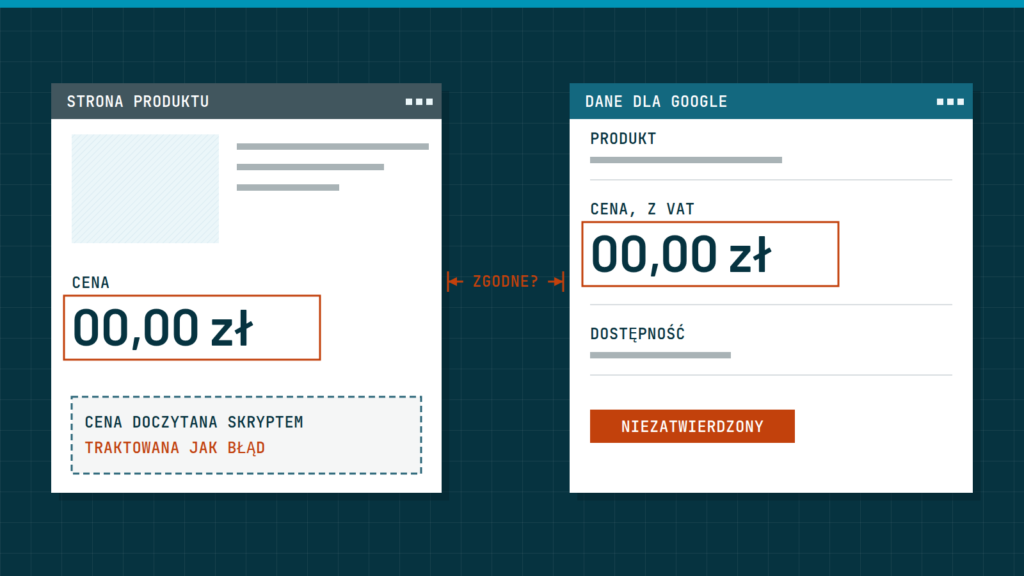
Robot Google regularnie odwiedza strony produktów i porównuje cenę z pliku danych z ceną na stronie albo w danych strukturalnych strony. Według pomocy Google o niezgodnej cenie porównywany jest kod HTML zwrócony przez serwer, a cena w nim ma dokładnie odpowiadać cenie wysłanej do Merchant Center. Jeśli cena pojawia się dopiero po doczytaniu przez JavaScript, Google traktuje to jako błąd. Ta sama zasada dotyczy dostępności: stan „w magazynie” ma być taki sam w pliku danych, na stronie produktu, w danych strukturalnych i w koszyku.
Typowe źródła rozbieżności według Google:
- VAT. Poza Stanami Zjednoczonymi i Kanadą cena w danych ma zawierać VAT, także w sklepach dla firm. Sklep, który pokazuje ceny netto, a wysyła brutto, ma rozbieżność na każdym produkcie.
- Waluta. Cena w walucie kraju docelowego, kodem ISO 4217, na przykład
129.00 PLN. Przy kilku walutach na stronie liczy się ta pokazana najwyraźniej. - Promocja z datą. Zła data lub strefa czasowa ceny promocyjnej wystarczy, żeby przez kilka godzin cena na stronie i w danych była inna.
- Cena zależna od lokalizacji. Google nie pozwala zmieniać ceny według adresu IP ani chować jej za napisem „cena w koszyku”.
Rozbieżność ceny lub dostępności to więcej niż odrzucenie jednego produktu. Google opisuje osobny mechanizm wyprzedzającego odrzucenia: produkty, które prawdopodobnie mają niezgodne dane, mogą być wyłączone na zapas. Pomoc Google ostrzega też, że niezgodne ceny mogą prowadzić do zawieszenia konta.
Dane strukturalne i automatyczne aktualizacje produktów
Dane strukturalne to niewidoczny dla klienta opis produktu w kodzie strony w słowniku schema.org: typ Product z nazwą i zdjęciem oraz typ Offer z ceną, walutą (priceCurrency), dostępnością (availability) i stanem (itemCondition). Według dokumentacji Google najlepiej umieścić je w pierwotnym kodzie HTML, bo dane dodawane przez JavaScript sprawiają, że sprawdzanie przez Google jest rzadsze i mniej pewne. Poprawność sprawdzisz w teście wyników z elementami rozszerzonymi.
Z tych danych korzysta funkcja automatycznych aktualizacji produktów. Jest domyślnie włączona i pozwala Google poprawić w ofercie cenę, cenę promocyjną, dostępność i stan na podstawie strony produktu. Jeśli strona pokazuje kilka przekreślonych cen, Google odradza włączanie automatycznej aktualizacji ceny. Ustawienie znajdziesz w Produkty, w karcie automatyzacji. Dane strukturalne z błędną ceną psują więc i porównanie, i automatyczną poprawkę.
Kod GTIN, MPN i atrybut identifier_exists
GTIN to kod kreskowy produktu nadany przez producenta, w Polsce zwykle EAN-13. Google zaleca go dla każdego produktu, który taki kod ma. Jeśli produkt ma GTIN, a sklep go nie wysyła, produkt może zostać odrzucony. W razie wątpliwości Google prosi, żeby kodu nie podawać, zamiast go zgadywać. Marka (brand) jest wymagana dla nowych produktów, a MPN, czyli numer katalogowy producenta, wtedy, gdy produkt nie ma GTIN. Produkty marki własnej sklepu zwykle nie mają GTIN i dla nich podajesz markę oraz MPN.
Atrybut identifier_exists ustawiony na no mówi Google, że produkt nie ma żadnych identyfikatorów. Pomoc Google dopuszcza to tylko wtedy, gdy masz pewność, na przykład przy rękodziele, produktach robionych na zamówienie czy antykach. Jeśli Google znajdzie dowód, że kod jednak istnieje, produkt dostanie ostrzeżenie. Wartość domyślna to yes, więc pominięcie atrybutu niczego nie psuje.
Zdjęcia, brakujące atrybuty, dostawa i zwroty
Według wymagań dotyczących zdjęć główne zdjęcie ma mieć co najmniej 500 na 500 pikseli (Google zaleca około 1500 na 1500), najwyżej 16 MB i format JPEG, WebP, PNG, GIF, BMP lub TIFF. Odrzucane są zdjęcia ze znakiem wodnym, z napisem promocyjnym lub grafiką nałożoną na produkt, z ramką, jednolite kolorowe kwadraty oraz zastępcze grafiki typu „Brak zdjęcia”. O tym, jak przygotować zdjęcia dobre także dla klienta, piszemy w poradniku Zdjęcia produktów, które sprzedają.
Wymagane są: identyfikator, tytuł (do 150 znaków), opis (do 5000 znaków), link, zdjęcie, dostępność i cena. Stan (condition) jest wymagany dla produktów używanych i odnowionych, a dla nowych opcjonalny. Kategoria Google (google_product_category) jest opcjonalna. Polska jest na liście krajów, w których koszty dostawy są wymagane. Google zaleca ustawić je raz dla całego konta w sekcji Dostawa i zwroty, a atrybut shipping w danych produktu stosować tylko jako wyjątek.
Zasady zwrotów dodaje się w tej samej sekcji, w karcie zasad zwrotów. Google pyta o adres strony z zasadami, kraje, termin zwrotu, sposób odesłania i opłaty. Strona zwrotów ma być dostępna bez logowania i podawania danych, ma opisywać zwroty w ogóle (nie tylko wady towaru), a jej treść ma się zgadzać z tym, co wpiszesz w Merchant Center. Pomoc Google opisuje dodanie zasad zwrotów jako zalecane, a nie obowiązkowe.
PrestaShop: co ustawić
Oficjalny moduł PrestaShop Marketing with Google łączy sklep z Merchant Center, wysyła katalog i pozwala włączyć darmowe wpisy. Działa od wersji 1.7.1, wymaga konta PrestaShop Account i jest płatnym abonamentem. Opis modułu w jego oficjalnym repozytorium podaje, że cena i dostępność są aktualizowane automatycznie codziennie. Przy wyprzedaży oznacza to, że po zmianie cen w ciągu dnia strona i dane mogą się przez pewien czas różnić, więc sprawdź w Merchant Center, kiedy nowe ceny faktycznie dotarły.
- W karcie produktu (PrestaShop 8 i 9) otwórz zakładkę Szczegóły i w sekcji odniesień wpisz GTIN (pole na kod EAN), MPN i ewentualnie ISBN. W tej samej zakładce jest wybór stanu produktu.
- Uzupełnij markę przez przypisanie producenta do produktu.
- W Klienci > Grupy sprawdź, jak ceny wyświetlają się grupie odwiedzających, bo tak widzi sklep robot Google. Jeśli ta grupa widzi ceny netto, a do Google trafiają brutto, masz rozbieżność na całym katalogu.
- Szablon classic ma dane strukturalne produktu w pliku
templates/_partials/microdata/product-jsonld.tpl. Przy innym szablonie lub module SEO sprawdź testem Google, czy dane nie są zdublowane z różnymi cenami.
WooCommerce: co ustawić
Oficjalna wtyczka to Google for WooCommerce, wcześniej nazywana Google Listings & Ads. Według jej dokumentacji produkt jest wysyłany do Merchant Center przy każdym utworzeniu lub zmianie, przez zadanie w tle. Nie wysyła produktów bez tytułu, opisu, linku lub zdjęcia, pomija usługi i produkty cyfrowe, a w nazwach produktów i plików zdjęć wymaga znaków łacińskich. Produkty niezaktualizowane przez 30 dni wygasają w Merchant Center i wtyczka codziennie je odświeża, więc w sklepie muszą działać WP-Cron i Action Scheduler.
- GTIN wpisz w karcie produktu, w zakładce Magazyn, w polu na GTIN, UPC, EAN lub ISBN (pole jest w WooCommerce od wersji 9.2). Dokumentacja wtyczki zaleca właśnie to pole.
- Dla produktów bez GTIN dokumentacja wtyczki radzi zostawić GTIN pusty i podać MPN, na przykład SKU ze sklepu. Podaje też, że wtyczka nie używa już logiki
identifier_exists = false. - Stan wysyłki i problemy zobaczysz w Marketing > Google for WooCommerce > Product Feed, w kartach problemów konta i problemów produktów. Szczegóły błędów są w WooCommerce > Status > Logi.
- Podatek wtyczka dolicza według stawek ustawionych w WooCommerce dla kraju sprzedaży. Sprawdź w WooCommerce > Ustawienia > Podatek, czy sklep wyświetla ceny z podatkiem. WooCommerce w danych strukturalnych produktu zaznacza, czy cena zawiera podatek, zgodnie z tym ustawieniem.
- Po zmianie cen wyczyść pamięć podręczną stron. Strona zapisana przed zmianą pokaże robotowi starą cenę, mimo że wtyczka wysłała już nową.
Lista kontrolna po zmianie cen lub wyprzedaży
- Ustaw ceny promocyjne z datą i godziną we właściwej strefie czasowej, a po wejściu i po zakończeniu promocji wyczyść pamięć podręczną stron.
- Otwórz w oknie prywatnym trzy przecenione produkty i porównaj cenę na stronie z ceną w Merchant Center (szczegóły produktu).
- Przepuść jedną kartę produktu przez test wyników z elementami rozszerzonymi i sprawdź cenę, walutę i dostępność w danych strukturalnych.
- Sprawdź, czy plik danych lub wtyczka faktycznie wysłały zmiany: w PrestaShop w module, w WooCommerce w karcie Product Feed i w logach.
- Po 24-48 godzinach zajrzyj do Produkty > Wymaga uwagi i przefiltruj listę po problemach z ceną i dostępnością.
- Produkty wyprzedane oznacz jako niedostępne, zamiast zostawiać „w magazynie”. Więcej o zgodności stanów piszemy w poradniku Synchronizacja stanów magazynowych.
Jak poprosić o ponowne sprawdzenie
W karcie Wymaga uwagi znajdź produkt, kliknij Napraw w kolumnie stanu, a potem wybierz Poproś o sprawdzenie witryny albo Nie zgadzam się z problemem. Przy problemach konta wybierasz Rozwiązano problem i Poproś o sprawdzenie. Według pomocy Google sprzeciw można zgłosić zwykle tylko raz, a po nieudanej drugiej próbie może zacząć się tygodniowa przerwa, która wydłuża się z każdą kolejną nieudaną prośbą. Proś więc o sprawdzenie dopiero wtedy, gdy przyczyna jest naprawiona i sam ją sprawdziłeś na stronie. Sprawdzenie trwa do 7 dni roboczych, czasem do dwóch tygodni.
Darmowe wpisy produktów
Produkty z Merchant Center mogą pojawiać się w Google bez reklam, jako darmowe wpisy, między innymi w karcie Zakupy, w wyszukiwarce i w Grafice Google. Zwykle są włączone domyślnie, a ich stan zmienia administrator konta na stronie darmowych wpisów w Merchant Center. Google zaznacza, że włączenie nie gwarantuje wyświetlania. Wymagania danych są te same co w reklamach, więc odrzucony produkt nie pojawi się także tutaj.
Najczęstsze pomyłki
- Ceny netto na stronie i brutto w danych, albo odwrotnie.
- Wymyślony albo przepisany z innego produktu kod EAN.
- Napis „Promocja” albo logo sklepu nałożone na zdjęcie główne.
- Prośba o sprawdzenie wysłana przed naprawą, co zużywa jedyną szansę na sprzeciw.
Jeśli problem dotyczy całego katalogu albo konto dostało ostrzeżenie, sprawdzimy kartę produktu, dane i ustawienia cen w ramach audytu sklepu, a przy stałej współpracy w ramach opieki nad sklepem. Zobacz też poradniki SEO dla e-commerce i Karty produktów, które sprzedają.
Pytania i odpowiedzi
Poprawiłem cenę. Kiedy produkt wróci?
Przy niezgodnej cenie Google sprawdza odrzucone produkty ponownie w ciągu kilku godzin lub dni. Możesz przyspieszyć to prośbą o sprawdzenie witryny. Po zatwierdzeniu produkt może pojawić się w Google w ciągu 24 godzin.
Sprzedaję własne wyroby bez kodów EAN. Co wpisać?
Nie wpisuj GTIN. Podaj markę i MPN, a gdy produkt naprawdę nie ma żadnego identyfikatora, możesz ustawić identifier_exists na no. W WooCommerce z oficjalną wtyczką dokumentacja zaleca zamiast tego MPN równy SKU.
Czy automatyczne aktualizacje zwalniają mnie z pilnowania cen?
Nie. Google pisze, że nie zastępują one regularnej aktualizacji danych, mogą nie zadziałać przy cenach zmienianych częściej niż raz dziennie i mogą zostać wstrzymane przy wielu rozbieżnościach. Służą do łatania pojedynczych pomyłek.
Czy poprawne dane dadzą wyższą pozycję w Zakupach?
Poprawne dane sprawiają, że produkt w ogóle może być pokazywany. Google nie obiecuje ani wyświetleń, ani kolejności, także w darmowych wpisach.
W skrócie: odczytaj przyczynę w Produkty > Wymaga uwagi, wyrównaj cenę z VAT, walutę i dostępność między stroną, danymi strukturalnymi i plikiem danych, uzupełnij GTIN lub markę z MPN, popraw zdjęcia, ustaw dostawę i zwroty, a o sprawdzenie poproś dopiero po naprawie.