Initace
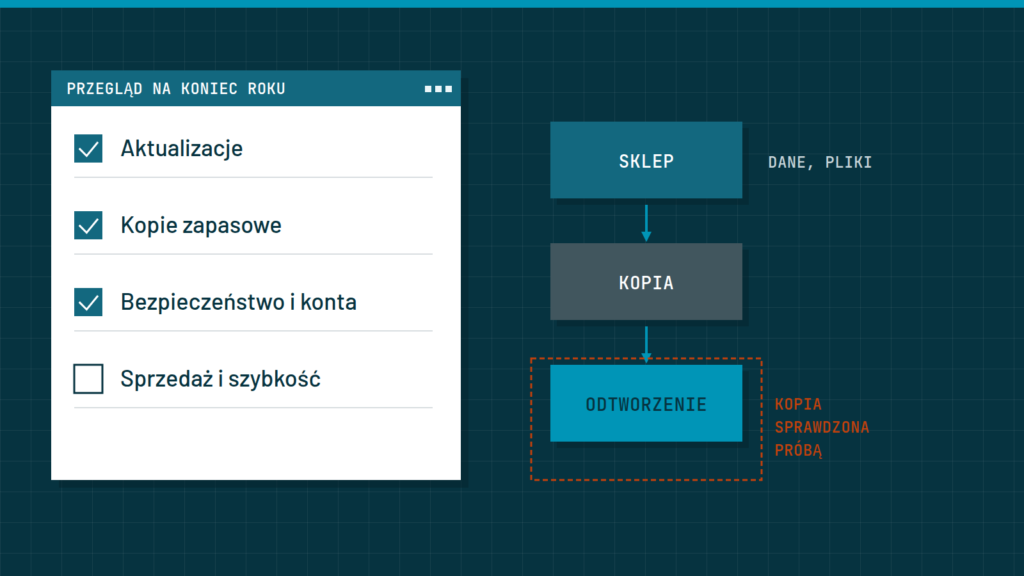
Przegląd sklepu na koniec roku polega na sprawdzeniu czterech rzeczy: czy oprogramowanie jest aktualne, czy kopie zapasowe działają i da się z nich odtworzyć sklep, czy konta i hasła są pod kontrolą oraz czy sprzedaż nie traci na drobnych usterkach. Zajmie Ci to kilka godzin rozłożonych na parę dni, a oszczędzi nerwów w sezonie. Poniżej znajdziesz kroki w kolejności, w jakiej warto je wykonać.
Dlaczego robić przegląd właśnie teraz
Okres między świętami a początkiem stycznia bywa spokojniejszy, więc łatwiej wykonać prace, które mogą na chwilę przeszkadzać. Jest też porządkowo: zamykasz rok, więc możesz sprawdzić, co zrobiło się samo przez dwanaście miesięcy, a co zostało zapomniane.
Sklep, którego nikt nie sprawdza, starzeje się po cichu. Wtyczki i motywy dostają poprawki bezpieczeństwa, serwer zmienia wersję oprogramowania, certyfikat zabezpieczający połączenie wygasa, a kopie zapasowe przestają się wykonywać, nie dając żadnego sygnału. Wszystko to wychodzi na jaw dopiero w chwili awarii. Przegląd pozwala wyłapać takie rzeczy wcześniej. Jeśli nie chcesz robić tego sam, możesz zlecić opiekę nad sklepem, o czym piszemy w sekcji „Czy zrobić to samemu, czy zlecić”.
Aktualizacje
Aktualizacje są potrzebne, bo zawierają poprawki błędów i luk w zabezpieczeniach. Jednocześnie bywają ryzykowne, bo nowa wersja jednej wtyczki może przestać współpracować z inną. Dlatego nie klikaj „aktualizuj wszystko” na działającym sklepie.
- Zrób świeżą kopię zapasową przed jakąkolwiek zmianą.
- Jeśli możesz, zrób kopię roboczą sklepu, czyli osobną wersję do prób, i tam sprawdź aktualizacje.
- Zaktualizuj po kolei: rdzeń (WordPress lub PrestaShop), motyw, a na końcu wtyczki lub moduły. Po każdym kroku sprawdź stronę główną i kasę.
- Usuń wtyczki i moduły, z których nie korzystasz. Wyłączone nadal zajmują miejsce i mogą mieć luki.
- Sprawdź wersję języka serwera, na którym działa sklep, i czy hosting ją jeszcze wspiera.
- Po wszystkim zrób próbne zamówienie: dodaj produkt, wybierz dostawę, zapłać, sprawdź e-maile.
W PrestaShop aktualizacje częściej wymagają ręcznej pracy programisty niż w WooCommerce, więc zostaw na nie więcej czasu. Porównanie obu platform pod tym kątem znajdziesz w poradzie PrestaShop czy WooCommerce — co wybrać.
Kopie zapasowe
Kopia zapasowa, której nigdy nie próbowałeś odtworzyć, jest tylko nadzieją. Sprawdź nie tylko, że się wykonuje, ale też że da się z niej odtworzyć sklep.
- Co kopiować. Bazę danych (zamówienia, klienci, produkty) i pliki (zdjęcia, motyw, wtyczki). Sama baza albo same pliki nie wystarczą.
- Jak często. Przy sklepie, w którym codziennie są zamówienia, kopia powinna powstawać codziennie. Im rzadziej, tym więcej zamówień stracisz przy awarii.
- Gdzie przechowywać. Poza serwerem, na którym działa sklep. Kopia na tym samym serwerze znika razem z nim.
- Jak długo trzymać. Kilka ostatnich wersji, nie tylko najnowszą, bo problem czasem wychodzi dopiero po paru dniach.
- Kto ma dostęp. Kopia zawiera dane klientów, więc przechowuj ją w bezpiecznym miejscu i nie wysyłaj nikomu przez zwykłą pocztę.
Przeprowadź próbę odtworzenia: wgraj ostatnią kopię na osobne miejsce testowe i sprawdź, czy sklep działa, czy zamówienia są na miejscu i czy zdjęcia się wyświetlają. Zapisz, ile to trwało, bo to czas, który wyłączy Cię ze sprzedaży w razie awarii.
Bezpieczeństwo i konta
Włamania do sklepów często zaczynają się od słabego hasła, starej wtyczki albo konta, o którym właściciel zapomniał. Sprawdzenie ich zajmuje niewiele czasu.
- Przejrzyj listę kont administratorów i pracowników. Usuń konta osób, które już u Ciebie nie pracują, i dawnych wykonawców.
- Zmień hasła do panelu sklepu, hostingu, poczty i operatora płatności. Użyj długich, unikalnych haseł, najlepiej z menedżera haseł.
- Włącz dodatkowe potwierdzenie logowania, tam gdzie to możliwe.
- Sprawdź, czy sklep działa przez szyfrowane połączenie na wszystkich stronach i czy certyfikat nie wygasa w najbliższych tygodniach.
- Ogranicz uprawnienia: pracownik od zamówień nie musi mieć dostępu do ustawień wtyczek.
- Przejrzyj ostatnie nieudane próby logowania, jeśli sklep je zapisuje. Dużo prób z jednego miejsca to sygnał ataku.
- Upewnij się, że formularze nie przyjmują automatycznych zgłoszeń bez zabezpieczenia.
Sprawy związane z danymi osobowymi klientów i obowiązkami wobec nich omów z prawnikiem.
Sprzedaż, szybkość i drobne usterki
Przegląd techniczny to nie wszystko. Sprawdź także to, co klient widzi, i to, co przynosi pieniądze.
- Przejdź zakup na telefonie i na komputerze. Zobacz, czy płatności, dostawy i e-maile działają, tak jak opisujemy w artykule Nieudane płatności w sklepie.
- Sprawdź szybkość trzech najpopularniejszych stron. Wskazówki znajdziesz w poradzie Dlaczego Twój sklep WooCommerce ładuje się 4 sekundy.
- Znajdź uszkodzone odnośniki i strony „nie znaleziono”, popraw je lub przekieruj.
- Przejrzyj stany magazynowe i wycofane produkty.
- Zaktualizuj dane firmy, godziny pracy, zasady dostawy i rok w stopce.
- Wyłącz kody rabatowe i komunikaty, które wygasły.
Czy zrobić to samemu, czy zlecić
Jeśli masz małe doświadczenie techniczne, część prac, zwłaszcza aktualizacje na działającym sklepie i próbę odtworzenia kopii, lepiej powierzyć fachowcowi. Błąd w tych miejscach kosztuje najwięcej. Opieka po starcie obejmuje te czynności regularnie, nie raz w roku: dla sklepu WooCommerce zaczyna się od 599 zł netto/mies. Szczegóły i zakres opisujemy na stronie Opieka po starcie.
Co zapisać po przeglądzie
Przegląd traci połowę wartości, jeśli nic po nim nie zostaje. Zapisz w jednym dokumencie kilka informacji, które za rok oszczędzą Ci godziny.
- datę przeglądu i to, kto go wykonał,
- wersje sklepu, motywu i najważniejszych wtyczek lub modułów,
- miejsce, w którym leżą kopie zapasowe, i sposób ich odtworzenia, razem z czasem próby,
- listę osób z dostępem do panelu, hostingu i operatora płatności,
- daty wygaśnięcia domeny, certyfikatu i licencji płatnych dodatków,
- rzeczy, które odłożyłeś na później, wraz z powodem.
Dzięki takiej notatce nowy pracownik albo nowy wykonawca szybko zorientuje się, jak wygląda sklep. Przy okazji ustal kalendarz: krótki przegląd co kwartał i pełny raz w roku. Przy sklepie, który przyjmuje zamówienia codziennie, częstsze kontrole kopii i płatności są rozsądniejsze.
Lista kontrolna na koniec roku
- Zrób świeżą kopię i sprawdź, że da się ją odtworzyć.
- Zaktualizuj rdzeń, motyw i wtyczki po kolei, z testem po każdej zmianie.
- Usuń nieużywane wtyczki, moduły i konta.
- Zmień hasła i włącz dodatkowe potwierdzenie logowania.
- Sprawdź ważność certyfikatu i wersję serwera.
- Zrób próbne zamówienie na telefonie.
- Zapisz datę przeglądu i zaplanuj następny.
W skrócie: kopia z próbą odtworzenia, aktualizacje po kolei, porządek w kontach i hasłach oraz próbne zamówienie. Zapisz datę, krótki przegląd powtarzaj co kwartał, a pełny za rok.
Wolisz, żeby ktoś robił to regularnie? Przejmiemy opiekę nad Twoim sklepem albo umów rozmowę.