Initace
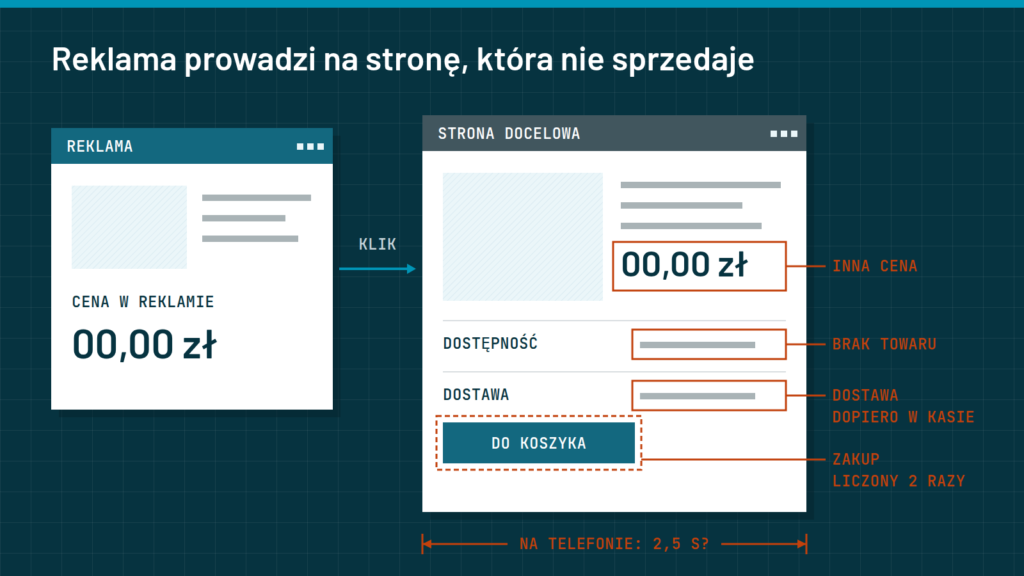
Reklama w Google robi jedną rzecz: przyprowadza człowieka na stronę sklepu. Od tej chwili sprzedaje już sklep. Jeśli cena na stronie różni się od ceny w reklamie, towaru nie ma na stanie, koszt dostawy pojawia się dopiero w kasie albo strona wolno ładuje się na telefonie, klient wychodzi, a kliknięcie i tak jest zapłacone. Drugi częsty powód to pomiar: sklep sprzedaje, ale Google Ads widzi tylko część zamówień albo liczy je podwójnie, więc decyzje o budżecie zapadają na złych liczbach. Ten poradnik pokazuje, jak sprawdzić jedno i drugie, zanim zmienisz kampanię albo agencję reklamową.
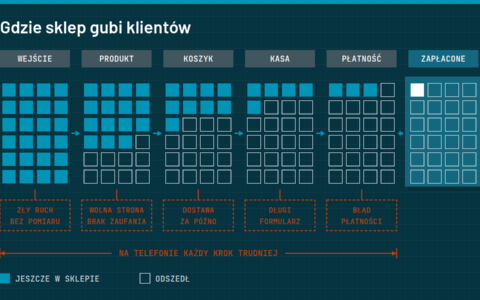
40 na 100 kupujących, którzy porzucili zakup z innego powodu niż samo oglądanie, odeszło przez zbyt wysokie dodatkowe koszty: dostawę, podatki i opłaty. 19 na 100 nie zaufało sklepowi na tyle, żeby podać dane karty. Źródło: Baymard Institute, badanie kupujących w USA, strona z 28 października 2026 roku, odczyt 15 listopada 2026 roku. Kupujący mogli wskazać więcej niż jeden powód. Oba powody leżą po stronie sklepu, a nie reklamy.
Dlaczego winna jest często strona, a nie reklama?
Google ocenia nie tylko samą reklamę, ale też stronę, na którą ona prowadzi. W wyniku jakości kampanii w sieci wyszukiwania jedną z trzech części jest jakość strony docelowej, którą Google opisuje jako to, jak trafna i przydatna jest strona dla osób, które kliknęły reklamę. Pozostałe dwie części to przewidywany odsetek kliknięć i trafność reklamy względem tego, czego człowiek szukał. Ocenę każdej części widać w Google Ads przy słowach kluczowych w trzech stopniach: powyżej średniej, średnia, poniżej średniej.
W reklamach produktowych (Zakupy Google) strona produktu ma jeszcze twardsze wymagania. Merchant Center porównuje cenę i dostępność przesłane w danych produktów z tym, co widać na stronie. Niezgodność kończy się odrzuceniem produktu, a przy powtarzających się błędach ostrzeżeniem lub zawieszeniem konta. Wtedy reklama nie tyle źle sprzedaje, ile wcale się nie wyświetla.
Pełną listę miejsc, w których sklep gubi klientów niezależnie od źródła ruchu, opisaliśmy w poradniku Ruch jest, zamówień nie ma. Tutaj skupiamy się na drodze z reklamy: od kliknięcia do zamówienia i do tego, czy to zamówienie w ogóle trafia do statystyk reklamy.
Pięć rzeczy do sprawdzenia na stronie, na którą prowadzi reklama
Otwórz reklamę w Google Ads, skopiuj jej adres docelowy i wejdź na niego w oknie prywatnym przeglądarki, najpierw na telefonie, potem na komputerze. Sprawdź każdą reklamę osobno, bo różne kampanie prowadzą w różne miejsca.
- Czy klient trafia tam, gdzie obiecała reklama? Reklama konkretnego produktu i każda reklama Zakupów Google kończy się na karcie tego produktu. Reklama na nazwę kategorii, na przykład „buty do biegania w terenie”, kończy się na kategorii, w której te buty stoją na górze, z filtrem rozmiaru. Strona główna pasuje tylko do wyszukiwań nazwy sklepu. Jeśli strona docelowa zwraca błąd albo nie działa, Google odrzuca reklamę z powodu niedziałającej strony docelowej i wznawia ją dopiero po naprawie i ponownym sprawdzeniu.
- Czy cena i koszt dostawy są takie, jak w reklamie? Merchant Center wymaga, żeby cena w kodzie strony dokładnie zgadzała się z ceną przesłaną w danych produktu, w złotych i z VAT. Cena dopisywana skryptem po załadowaniu strony potrafi wywołać błąd niezgodności. Koszt dostawy klient powinien zobaczyć na karcie produktu, a nie dopiero w kasie: to on stoi za największą grupą porzuceń z ramki na górze. Szczegóły: produkty odrzucone w Google Zakupach i koszty dostawy w koszyku.
- Czy towar jest dostępny? Reklama, która prowadzi do produktu bez towaru, płaci za kliknięcie osoby, która nie może kupić. Merchant Center wymaga, żeby dostępność zgadzała się w czterech miejscach: na stronie produktu, w kasie, w danych strukturalnych strony i w danych przesłanych do Google. Niezgodność w jednym z nich odrzuca produkt. Gdy stan magazynu zmienia się w kilku miejscach naraz (sklep, Allegro, magazyn), dostępność rozjeżdża się najczęściej właśnie tu.
- Czy strona szybko działa na telefonie? Wpisz adres strony docelowej w PageSpeed Insights i patrz na wynik dla telefonu. Google uznaje wynik za dobry, gdy największy element pojawia się w ciągu 2,5 sekundy, strona reaguje na dotyk w ciągu 200 milisekund, a wskaźnik przesunięć układu nie przekracza 0,1, wszystko dla 75 na 100 wizyt. Na telefonie sprawdź też, czy przycisk „Do koszyka” widać bez przewijania. Szczegóły: sklep na telefonie.
- Czy nowy klient ma powód, żeby zaufać? Ktoś z reklamy zwykle widzi Twój sklep pierwszy raz. Na stronie docelowej albo jedno kliknięcie od niej powinien znaleźć pełne dane firmy z adresem i telefonem, zasady zwrotu, termin wysyłki i metody płatności, które zna. Bez tego odpada grupa 19 na 100 z badania Baymard, która nie podaje danych karty sklepowi, któremu nie ufa.
W tabeli zebraliśmy, gdzie w praktyce szukać przyczyny każdego z tych kłopotów.
| Co widzisz | Gdzie sprawdzić | Najczęstsza przyczyna w sklepie |
|---|---|---|
| Produkt „Niezatwierdzony” w Merchant Center | Merchant Center, Produkty, zakładka z produktami wymagającymi uwagi | Cena lub dostępność w danych dla Google inna niż na stronie albo w jej danych strukturalnych |
| Reklama odrzucona za stronę docelową | Google Ads, kolumna stanu reklamy | Literówka w adresie, usunięty produkt albo strona, która zwraca kod błędu |
| Jakość strony docelowej „poniżej średniej” | Google Ads, słowa kluczowe, kolumna jakości strony docelowej | Reklama prowadzi na stronę główną albo na kategorię, która nie pasuje do wyszukiwania |
| Dużo kliknięć, mało koszyków | Raport stron docelowych w Google Analytics | Wolna strona na telefonie, koszt dostawy niewidoczny, brak towaru |
Czy sklep w ogóle poprawnie liczy sprzedaż z reklam?
Google Ads ustala budżet i stawki na podstawie zakupów, które do niego dochodzą. Gdy zakup nie dochodzi, kampania wygląda na nieskuteczną, choć sprzedaje. Gdy dochodzi podwójnie, kampania wygląda na opłacalną, choć dopłacasz do każdego zamówienia. Pomiar sprawdzasz w czterech punktach.
- Zdarzenie zakupu z numerem zamówienia. Google Analytics 4 wymaga przy każdym zdarzeniu sprzedaży identyfikatora transakcji, na przykład numeru zamówienia. Dwa zakupy z tym samym numerem Analytics liczy raz, a pusty numer jest błędem: Google wprost zaleca, żeby go nie wysyłać. Sklep, który wysyła zakup bez numeru albo z pustym numerem, ma w raportach zakupy zgubione lub połączone.
- Jeden znacznik na stronie. Google zaleca używać albo znacznika Google wpisanego w stronę, albo Google Tag Managera, ale nie obu naraz, bo wtedy część zdarzeń liczy się podwójnie. W sklepach najczęściej dzieje się to po instalacji drugiego modułu lub wtyczki do statystyk obok starego.
- Jedno główne źródło zakupu w Google Ads. Zakup może trafiać do Google Ads z własnego znacznika reklam albo jako zdarzenie zaimportowane z Analytics. Działania importowane z Analytics mają domyślnie status dodatkowych, czyli widać je w raportach, ale nie służą do ustalania stawek; dane po imporcie pojawiają się do 24 godzin później. W ustawieniach konwersji sprawdź, ile działań typu zakup jest głównych: jedno główne to porządek, dwa główne dla tej samej sprzedaży to podwójne liczenie. Dla sprzedaży Google zaleca liczenie każdej konwersji po kliknięciu, a nie jednej.
- Tryb zgody dla klientów z Unii. Reklamodawca, który mierzy ruch z Europejskiego Obszaru Gospodarczego, musi spełniać unijne zasady zgody Google i przekazywać Google sygnały zgody, w tym dwa parametry: zgodę na przesyłanie danych w celach reklamowych i zgodę na reklamę spersonalizowaną. Tryb zgody działa w dwóch wariantach. W podstawowym znaczniki Google ładują się dopiero po wyborze w okienku zgody. W zaawansowanym ładują się od razu, a przy odmowie wysyłają pomiary bez plików cookie, z których Google Ads i Analytics szacują brakujące konwersje, gdy ruchu jest dość dużo. Okienko zgody, które nie przekazuje wyboru klienta do znaczników, odcina dane o sprzedaży.
PrestaShop
Oficjalny moduł Google Analytics od PrestaShop (wersja 6.0.0 z października 2026 roku, dla PrestaShop 8.2.0 i nowszych) wysyła zakup z numerem zamówienia na stronie potwierdzenia i zapisuje, które zamówienia już wysłał, więc ponowne wejście klienta na potwierdzenie nie dubluje sprzedaży. Ma też ustawienie ponownego wysłania zamówień, których nie udało się wysłać z powodu błędów albo blokerów reklam, domyślnie z ostatnich 30 dni. Moduł nie ma własnego okienka zgody, więc tryb zgody ustawia osobny moduł zgód. Sprawdź, czy obok niego nie działa drugi moduł statystyk albo kod Google wklejony w szablon.
WooCommerce
Oficjalne rozszerzenie Google Analytics for WooCommerce liczy zakup tylko wtedy, gdy bramka płatności po zapłacie przekierowuje klienta na stronę podziękowania. Bramka, która zostawia klienta u siebie, daje zamówienie w sklepie bez zakupu w statystykach. Rozszerzenie nie ma okienka zgody: potrzebna jest osobna wtyczka zgód, która po decyzji klienta aktualizuje stan zgody, a dla odwiedzających z Europejskiego Obszaru Gospodarczego, Wielkiej Brytanii i Szwajcarii zgoda jest wymagana przed włączeniem statystyk. Dokumentacja ostrzega też, że kilka kopii kodu śledzenia na jednej stronie powoduje błędy.
Sprawdzian zajmuje kwadrans. Wyloguj się z panelu sklepu, bo rozszerzenie Google Analytics for WooCommerce nie liczy wejść zalogowanego administratora, otwórz w Analytics raport DebugView albo uruchom Tag Assistant Google, zaakceptuj zgodę w okienku i złóż zamówienie testowe. Wynik czytasz tak:
| Wynik testu | Co to znaczy |
|---|---|
| Jedno zdarzenie zakupu z numerem zamówienia i kwotą | Pomiar działa. Porównaj jeszcze liczbę zakupów w Analytics z liczbą zamówień w sklepie za ten sam tydzień. |
| Dwa zdarzenia zakupu | Na stronie są dwa znaczniki albo dwa moduły; sprzedaż w raportach jest zawyżona. |
| Zakup bez numeru zamówienia lub z pustym numerem | Analytics nie odróżni zamówień od siebie; moduł lub wtyczka wymagają poprawki. |
| Brak zakupu po zapłacie w bramce | Bramka nie wraca na stronę potwierdzenia albo okienko zgody blokuje znacznik. |
Przy porównaniu tygodnia pamiętaj, że osoby, które odmówiły zgody, nie trafią do Analytics jako pełne wizyty, więc w statystykach zakupów będzie mniej niż w sklepie. Więcej zakupów w Analytics niż zamówień w sklepie oznacza zakupy liczone podwójnie.
Kiedy wstrzymać reklamę i najpierw naprawić sklep?
Decyzję podejmujesz na dwóch liczbach: ile kosztuje reklama na jedno zamówienie i ile zarabiasz na jednym zamówieniu, zanim zapłacisz za reklamę. Reguła jest prosta.
- Koszt reklamy na zamówienie = wydatek na reklamę w miesiącu ÷ liczba zamówień z reklamy w tym miesiącu, policzona w sklepie, nie w Google Ads.
- Zysk na zamówieniu przed reklamą = średnia wartość zamówienia netto − koszt towaru − opakowanie − prowizja za płatność.
- Próg opłacalności = wydatek na reklamę ÷ zysk na zamówieniu przed reklamą, czyli ile zamówień musi przynieść reklama, żeby się zwrócić.
Przykład: sklep z herbatą na WooCommerce. To przykład, a nie nasz klient. Parametry sklepu w październiku: wydatek na reklamę Google 1 200 zł netto, średnie zamówienie 160 zł netto, zysk na zamówieniu przed reklamą 55 zł. Google Ads pokazuje 30 zakupów z reklamy, a kolumna pochodzenia na liście zamówień WooCommerce pokazuje 20 zamówień z reklamy Google.
| Rachunek | Według Google Ads | Według sklepu |
|---|---|---|
| Koszt reklamy na zamówienie | 1 200 zł ÷ 30 = 40 zł | 1 200 zł ÷ 20 = 60 zł |
| Wynik na jednym zamówieniu | 55 zł − 40 zł = 15 zł zysku | 55 zł − 60 zł = 5 zł straty |
| Wynik reklamy w miesiącu | 30 × 15 zł = 450 zł zysku | 20 × (−5 zł) = 100 zł straty |
| Próg opłacalności | 1 200 zł ÷ 55 zł = 21,8, czyli co najmniej 22 zamówienia z reklamy w miesiącu | |
Według Google Ads kampania zarabia 450 zł, a według zamówień w sklepie traci 100 zł. Różnica 10 zamówień to pierwsza rzecz do wyjaśnienia testem pomiaru z poprzedniej części: zdublowany znacznik albo dwa główne działania zakupu w Google Ads dają dokładnie taki obraz. Dopóki liczby się nie zgadzają, każda zmiana budżetu opiera się na zawyżonym wyniku.
Z rachunku wynika kolejność działań, którą sprawdzisz na własnych liczbach.
- Google Ads pokazuje inną liczbę zakupów niż panel sklepu (w przykładzie 30 wobec 20): najpierw naprawiasz pomiar. Bez tego nie wiesz, która kampania sprzedaje.
- Koszt reklamy na zamówienie policzony w sklepie jest wyższy niż zysk na zamówieniu: każde zamówienie z reklamy dopłacasz. Wstrzymaj kampanie bez zamówień, ogranicz budżet pozostałych i napraw strony docelowe według pięciu punktów z tego poradnika. Kliknięcia kupione na stronę, która nie sprzedaje, nie wrócą.
- Koszt reklamy na zamówienie jest niższy niż zysk na zamówieniu: reklama zarabia. Poprawki strony docelowej podnoszą liczbę zamówień z tych samych kliknięć, więc koszt na zamówienie spada dalej.
Jeden wyjątek: gdy dane sklepu pokazują, że klienci z reklamy wracają po kolejne zakupy, licz zysk z wszystkich ich zamówień w dłuższym okresie, a nie tylko z pierwszego. W sklepie z herbatą z przykładu klient, który kupuje dwa razy w kwartale, przynosi 2 × 55 zł = 110 zł zysku przed reklamą na 60 zł kosztu pierwszego zamówienia.
Nie zmieniaj wszystkiego jednego dnia
Gdy w tym samym tygodniu poprawisz pomiar, ceny dostawy i ustawienia kampanii, nie dowiesz się, co zadziałało. Najpierw pomiar, potem strony docelowe, na końcu kampania. Datę każdej zmiany zapisz, a wynik porównuj na tym samym okresie przed zmianą i po niej.
W skrócie: sprawdź, dokąd prowadzi każda reklama, czy cena, koszt dostawy i dostępność na tej stronie zgadzają się z reklamą i z danymi w Merchant Center, czy strona działa szybko na telefonie i czy nowy klient znajdzie na niej powód, żeby zaufać. Potem złóż zamówienie testowe i sprawdź, czy do statystyk trafia dokładnie jeden zakup z numerem zamówienia. Na końcu policz koszt reklamy na zamówienie z danych sklepu i porównaj go z zyskiem na zamówieniu. Gdy koszt jest wyższy, najpierw naprawiasz sklep, a dopiero potem dokładasz pieniądze do reklamy.
Wolisz, żeby ktoś sprawdził to za Ciebie? Audyt sklepu to płatna usługa: sprawdzamy drogę klienta z reklamy w sklepie PrestaShop lub WooCommerce, od strony docelowej każdej kampanii, przez kartę produktu, koszyk i kasę, po płatności i dostawy, na komputerze i na telefonie. W ramach audytu składamy zamówienie testowe i sprawdzamy pomiar sprzedaży: czy zakup trafia do Google Analytics i Google Ads raz, z numerem zamówienia, i czy okienko zgody przekazuje wybór klienta. Dostajesz listę poprawek ułożoną od najważniejszej, każdą ze zrzutem ekranu i ceną, oraz rozmowę, na której ją omawiamy. Audyt kosztuje 1 900 zł netto, a wynik jest w 10 dni roboczych od dnia, w którym mamy dostęp do sklepu. Cenę audytu odliczamy od zlecenia o wartości co najmniej 3 000 zł netto złożonego w ciągu 60 dni. Jeśli dostępność rozjeżdża się, bo stany zmieniają się w sklepie, na Allegro i w magazynie osobno, łączymy je w ramach integracji dla sklepu. Możesz też umówić 15-minutową rozmowę i opowiedzieć, co widzisz w swoich kampaniach.