Initace
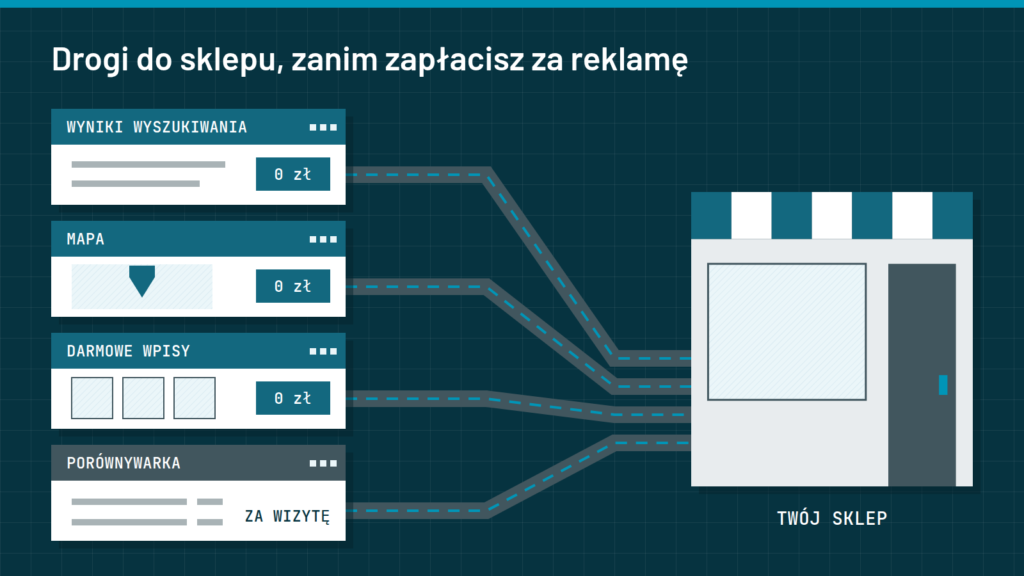
Sklep działa, produkty są w ofercie, a odwiedzających jest tylu, że zamówienia da się policzyć na palcach. Pierwszy odruch to reklama, ale reklama kupuje każde wejście osobno i przestaje przyprowadzać ludzi w dniu, w którym kończy się budżet. Zanim zaczniesz płacić za kliknięcia, sprawdź źródła, które przyprowadzają klientów bez opłaty za każde wejście: wyniki wyszukiwania Google, mapę, darmowe wpisy produktów i porównywarki cen. Ten poradnik pokazuje, które z nich pasują do Twojego sklepu, co ustawić w PrestaShop i WooCommerce, żeby Google dobrze czytał sklep, ile czekać na efekt i jak go policzyć.
0 zł kosztuje pokazanie produktu w darmowych wpisach Google: w wynikach wyszukiwania, w zakładce Zakupy, w Grafice Google i w Google Lens. Nowe konto Merchant Center ma je włączone od razu, a klient, który kliknie produkt, trafia do Twojego sklepu. Źródło: pomoc Google Merchant Center, odczyt 15 listopada 2026 roku.
Pięć źródeł ruchu, za które nie płacisz od kliknięcia
Każde źródło przyprowadza innego klienta, więc zacznij od tych, które pasują do Twojego sklepu i Twoich produktów.
- Opisy kategorii. Klient rzadko wpisuje w Google nazwę konkretnego modelu. Częściej wpisuje nazwę rodzaju towaru, na przykład „podkurzacz pszczelarski” albo „buty do biegania w terenie”. Na takie zapytanie odpowiada strona kategorii, nie karta jednego produktu. Kategoria z samą siatką produktów mówi Google niewiele. Kilka akapitów nad listą albo pod nią, które tłumaczą, czym różnią się produkty w tej kategorii i jak wybrać właściwy, daje wyszukiwarce tekst do zrozumienia, a klientowi powód, żeby został. Google wprost nazywa przydatne i ciekawe treści dla klientów najważniejszą zasadą pozycjonowania sklepu.
- Poradniki, które odpowiadają na pytania kupujących. Pytanie, które klient zadaje sprzedawcy przez telefon albo w wiadomości, ktoś inny wpisuje w Google. Poradnik „Jaki rozmiar ramki ula wybrać na początek” odpowiada na nie i prowadzi linkiem do kategorii z ramkami. Google podaje, że im więcej linków wewnątrz sklepu prowadzi do strony, tym ważniejsza jest ona względem innych stron sklepu, i zaleca linkowanie do ważnych produktów między innymi z artykułów. Poradnik pracuje więc podwójnie: przyprowadza ruch i wzmacnia kategorię.
- Wizytówka firmy w Google. Ta droga jest dla sklepu, do którego klient może przyjść: z punktem odbioru, salonem albo sklepem stacjonarnym. Google przyjmuje wizytówkę od firmy, która ma miejsce odwiedzane przez klientów albo dojeżdża do klientów. Sam adres do korespondencji bez prowadzenia tam działalności nie wystarczy. Wizytówka pokazuje sklep na mapie i w wynikach dla zapytań z nazwą miejscowości, na przykład „sklep pszczelarski Lublin”.
- Darmowe wpisy produktów w Google. Konto Merchant Center z danymi produktów (identyfikator, nazwa, adres strony, zdjęcie, cena, dostępność) i ustawioną dostawą pozwala pokazywać produkty bez opłat w wynikach wyszukiwania, w zakładce Zakupy, w Grafice Google i w Google Lens. W starszym koncie włączasz je w Merchant Center w sekcji metod marketingu, na karcie darmowych wpisów. Google nie gwarantuje, że każdy produkt się wyświetli. Produkt odpada najczęściej wtedy, gdy cena lub dostępność w danych dla Google różni się od tej na stronie.
- Porównywarki cen. Ceneo przyjmuje sklep bezpłatnie i bez abonamentu, ale za samo przyprowadzenie klienta pobiera opłatę: za wizytę w sklepie albo za sprzedaż w swoim serwisie. To nie jest ruch darmowy, tylko ruch płatny od wyniku. Przyda się, gdy masz ceny konkurencyjne w porównaniu z innymi sklepami, bo tam klient porównuje właśnie cenę.
W tabeli zebraliśmy, co każde źródło wymaga od sklepu.
| Źródło | Koszt | Co musi mieć sklep |
|---|---|---|
| Opisy kategorii | Twój czas lub zlecony tekst | Kategorie dostępne dla Google, własny tekst, linki do wszystkich produktów |
| Poradniki | Twój czas lub zlecony tekst | Miejsce na artykuły w sklepie i linki z poradnika do kategorii |
| Wizytówka firmy w Google | 0 zł | Miejsce, do którego przychodzą klienci, i te same dane firmy na stronie i w wizytówce |
| Darmowe wpisy produktów | 0 zł | Konto Merchant Center, dane produktów zgodne ze stroną, ustawiona dostawa |
| Porównywarka cen | Opłata za wizytę lub za sprzedaż | Plik z danymi produktów i konkurencyjne ceny |
Własne opisy produktów i dobre zdjęcia działają we wszystkich tych źródłach jednocześnie, bo z nich korzystają i wyniki wyszukiwania, i darmowe wpisy. Opisaliśmy je osobno: opisy produktów od producenta i zdjęcia produktów, które sprzedają.
Co ustawić w PrestaShop i WooCommerce, żeby Google dobrze czytał sklep
Dobry opis kategorii nie przyprowadzi klientów, jeśli Google nie dotrze do strony albo zgubi ją wśród tysięcy prawie identycznych adresów. Cztery rzeczy decydują o tym, jak wyszukiwarka czyta sklep.
- Kategorie, do których prowadzą zwykłe linki. Google ustala budowę sklepu z linków między stronami, a nie z adresów. Menu ma prowadzić do kategorii, a kategoria do wszystkich produktów, które mają być w Google. Produkt, do którego dojdziesz tylko przez wyszukiwarkę sklepu, Google może przeoczyć. Linki mają być zwykłymi odnośnikami, a nie przyciskami działającymi tylko przez skrypt.
- Filtry, które nie tworzą tysięcy stron. Każde połączenie filtrów i każde sortowanie to osobny adres. Google pisze, że jego roboty wchodzą na bardzo dużo takich adresów, zanim uznają je za bezużyteczne, a czas spędzony na nich jest czasem odebranym nowym, przydatnym stronom. Zaleca zablokować adresy filtrów w pliku robots.txt. Jeśli jakieś połączenie zasługuje na własną stronę w Google, na przykład „podkurzacze ze stali nierdzewnej”, zrób z niego osobną kategorię z własnym opisem.
- Dane strukturalne produktu. To ukryty w kodzie strony opis produktu: nazwa, cena, waluta, dostępność, kod EAN, producent. Google czyta je przy wynikach z ceną i dostępnością i zaleca podawać jednocześnie dane strukturalne na stronie i dane produktów w Merchant Center, bo niektóre wyniki łączą oba źródła.
- Mapa strony dla wyszukiwarki. To plik z listą adresów, które chcesz mieć w Google. Jeden plik mieści do 50 000 adresów lub 50 MB, a większy sklep dzieli listę na kilka plików. Adres mapy zgłaszasz w Search Console i dopisujesz w robots.txt. Google traktuje mapę jako wskazówkę, a nie polecenie, dlatego nie zastąpi ona linków z punktu pierwszego.
Skalę kłopotu z filtrami pokazuje przykład. To przykład, a nie nasz klient. Sklep pszczelarski na PrestaShop ma 40 kategorii i 800 produktów, a w każdej kategorii 5 filtrów po 6 wartości (producent, materiał, rozmiar, cena, dostępność). Licząc tylko połączenia, w których z każdego filtra wybrano najwyżej jedną wartość:
| Rachunek | Wynik |
|---|---|
| Możliwości jednego filtra: 6 wartości albo filtr niewybrany | 7 |
| Połączenia pięciu filtrów w jednej kategorii: 7 × 7 × 7 × 7 × 7 | 16 807 adresów |
| Wszystkie kategorie: 16 807 × 40 | 672 280 adresów |
| Strony, które sklep naprawdę chce mieć w Google: 40 kategorii + 800 produktów | 840 adresów |
Na jedną potrzebną stronę przypada ponad 800 adresów z filtrów (672 280 ÷ 840 = 800,3), a do tego dochodzi każde sortowanie. Wzór dla Twojego sklepu: (liczba wartości filtra + 1) do potęgi liczby filtrów, razy liczba kategorii. Dlatego blokada filtrów w robots.txt jest jedną z pierwszych rzeczy do sprawdzenia. Jak zaprojektować same filtry, żeby pomagały klientowi, opisaliśmy w poradniku wyszukiwarka i filtry w sklepie.
PrestaShop
W menu Preferencje sklepu, Ruch i SEO, SEO i adresy URL włącz przyjazne adresy, jeśli serwer obsługuje przepisywanie adresów, a po zakończeniu zmian ustaw przekierowanie do adresu kanonicznego na 301. W tym samym miejscu i na karcie każdej kategorii oraz produktu wpisujesz tytuł i opis strony dla wyszukiwarki. Strony kategorii z wybranym filtrem lub sortowaniem PrestaShop sam oznacza w kodzie jako niedostępne dla indeksu Google, a komentarz w kodzie przypomina, że plik robots.txt ma mówić to samo: sprawdź, czy blokuje adresy z parametrami q= i order=. Przycisk „Wygeneruj plik robots.txt” zastępuje cały dotychczasowy plik, więc własne wpisy dopisujesz po każdym generowaniu. Mapę strony tworzy moduł Google sitemap od PrestaShop (dla PrestaShop 8.2.0 i nowszych), osobną dla każdego języka. Motyw Classic wpisuje w dane strukturalne produktu cenę, dostępność, kod EAN jako GTIN i producenta jako markę; gdy producenta nie wpiszesz, markę zastępuje nazwa sklepu. Uzupełnij więc producenta i EAN w produktach.
WooCommerce
WooCommerce sam wpisuje w kod strony produktu dane strukturalne z ceną, walutą i dostępnością, a kod GTIN dodaje, gdy w produkcie jest poprawny numer z 8, 12, 13 lub 14 cyfr. Mapę strony tworzy sam WordPress pod adresem /wp-sitemap.xml z produktami i kategoriami; wtyczki SEO, takie jak Yoast SEO, wyłączają ją i podają własną. Filtry i sortowanie WooCommerce zapisują w adresie parametry zaczynające się od filter_ oraz min_price, max_price, rating_filter i orderby. Te parametry blokujesz w robots.txt. Gdy wtyczka SEO też dodaje dane strukturalne produktu, sprawdź, czy na stronie nie ma dwóch opisów tego samego produktu.
Jeśli planujesz przenosiny na inną platformę, zrób te ustawienia od razu w nowym sklepie, a każdy stary adres przekieruj na nowy na stałe (przekierowaniem 301), żeby nie stracić tego, co Google już zna. Całą przeprowadzkę opisujemy w poradniku zmiana platformy sklepu bez utraty pozycji.
Ile czekać na efekt i jak go zmierzyć
Google pisze w swoim przewodniku po pozycjonowaniu, że jedne zmiany działają po kilku godzinach, a inne po kilku miesiącach, i radzi odczekać kilka tygodni, zanim ocenisz, czy praca przyniosła efekt w wynikach wyszukiwania. Efekt mierzysz w Search Console, w raporcie Skuteczność. Raport podaje cztery liczby:
- Wyświetlenia: ile razy sklep pojawił się w wynikach wyszukiwania.
- Kliknięcia: ile razy ktoś z wyników wszedł do sklepu.
- CTR: kliknięcia podzielone przez wyświetlenia.
- Średnia pozycja: średnie miejsce najwyższego wyniku ze sklepu.
W raporcie przefiltrujesz strony po fragmencie adresu, na przykład po nazwie kategorii, a w filtrze daty wybierzesz Porównaj i zestawisz dwa okresy. Sklep sezonowy porównuje ten sam okres rok do roku, bo inaczej wynik pokaże sezon, a nie efekt zmian.
Przykład: ten sam sklep pszczelarski. W styczniu dopisał opisy do 40 kategorii, opublikował osiem poradników z linkami do kategorii i zablokował filtry w robots.txt. Dane z Search Console dla stron kategorii i poradników, kwiecień–czerwiec przed zmianą i rok później:
| Miara | Kwiecień–czerwiec przed zmianą | Kwiecień–czerwiec rok później |
|---|---|---|
| Wyświetlenia | 60 000 | 96 000 |
| Kliknięcia | 1 200 | 2 880 |
| CTR | 1 200 ÷ 60 000 = 2,0% | 2 880 ÷ 96 000 = 3,0% |
| Średnia pozycja | 15,8 | 11,2 |
Kliknięcia to jeszcze nie pieniądze, więc przeliczamy je na zamówienia. Parametry przykładowego sklepu: z 100 wejść z wyszukiwarki powstają 2,5 zamówienia, a zysk na zamówieniu przed kosztami reklamy wynosi 48 zł. Gdyby te same wejścia kupować w reklamie, kliknięcie kosztowałoby 0,90 zł.
| Rachunek na kwartał | Wynik |
|---|---|
| Dodatkowe kliknięcia: 2 880 − 1 200 | 1 680 |
| Dodatkowe zamówienia: 1 680 × 2,5% | 42 |
| Dodatkowy zysk: 42 × 48 zł | 2 016 zł |
| Koszt tych samych kliknięć w reklamie: 1 680 × 0,90 zł | 1 512 zł |
Sklep z przykładu ma co kwartał 1 680 wejść, za które w reklamie zapłaciłby 1 512 zł, a te wejścia nie znikają z końcem budżetu. Wzór dla Twojego sklepu: (kliknięcia po zmianie − kliknięcia przed zmianą) × odsetek wejść kończących się zamówieniem × zysk na zamówieniu. Odsetek zamówień i zysk bierzesz z panelu sklepu, a nie z założeń.
Zapisz datę każdej zmiany
Bez daty nie wiesz, który okres porównać. Zapytania z nazwą sklepu licz osobno, bo rosną razem z rozpoznawalnością marki, a nie dzięki opisom kategorii. Pamiętaj też, że część zapytań Search Console ukrywa dla ochrony prywatności, więc suma kliknięć przefiltrowana po zapytaniach jest mniejsza niż suma przefiltrowana po stronach.
Kiedy dołożyć płatną reklamę
Darmowe źródła i reklama nie wykluczają się. Reklama ma sens w trzech sytuacjach:
- Potrzebujesz ruchu teraz, na przykład przed sezonem, a efekt opisów kategorii przyjdzie po tygodniach lub miesiącach.
- Produkt jest nowy i nikt jeszcze nie wpisuje jego nazwy w Google.
- Wiesz, ile zarabiasz na zamówieniu, i sklep poprawnie liczy sprzedaż, więc możesz policzyć, czy reklama się zwraca.
Ustawienia z tego poradnika pomagają też reklamie: Zakupy Google korzystają z tych samych danych produktów w Merchant Center co darmowe wpisy, a strona kategorii z dobrym opisem lepiej przyjmuje klienta z reklamy. Jak policzyć, czy reklama zarabia, i co sprawdzić na stronie, na którą prowadzi, opisaliśmy w poradniku reklama nie sprzedaje. Jeśli ruch już masz, a zamówień brakuje, zacznij od listy ruch jest, zamówień nie ma.
W skrócie: załóż konto Merchant Center z darmowymi wpisami produktów, a jeśli klienci mogą do Ciebie przyjść, także wizytówkę firmy w Google. Dopisz własne opisy do kategorii i poradniki, które odpowiadają na pytania kupujących i prowadzą do kategorii. W PrestaShop lub WooCommerce sprawdź, czy kategorie prowadzą do wszystkich produktów, czy filtry i sortowanie są zablokowane w robots.txt, czy produkty mają dane strukturalne z EAN i producentem i czy mapa strony jest zgłoszona w Search Console. Po kilku tygodniach porównaj w Search Console kliknięcia przed zmianą i po niej i przelicz je na zamówienia.
Wolisz, żeby ktoś sprawdził to za Ciebie? Audyt sklepu to płatna usługa dla sklepów PrestaShop i WooCommerce. W części o widoczności w Google sprawdzamy, czy Google dociera do wszystkich ważnych stron, czy filtry i sortowanie nie tworzą powielonych adresów, mapę strony, przekierowania, tytuły i opisy stron, dane strukturalne produktów, a przy punkcie odbioru lub salonie także wizytówkę firmy w Google i jej zgodność ze stroną. Jeśli dodasz nas jako użytkownika z ograniczonym dostępem w Search Console, sprawdzamy też, co Google o sklepie naprawdę zgłasza. Dostajesz listę poprawek ułożoną od najważniejszej, każdą z ceną, oraz rozmowę, na której ją omawiamy. Audyt kosztuje 1 900 zł netto, a wynik jest w 10 dni roboczych od dnia, w którym mamy dostęp do sklepu. Cenę audytu odliczamy od zlecenia o wartości co najmniej 3 000 zł netto złożonego w ciągu 60 dni. Pozycji w Google nikt nie może uczciwie zagwarantować, ale po audycie wiesz, co blokuje sklep i ile kosztuje naprawa. Możesz też umówić 15-minutową rozmowę i opowiedzieć, skąd dziś przychodzą Twoi klienci.