Initace
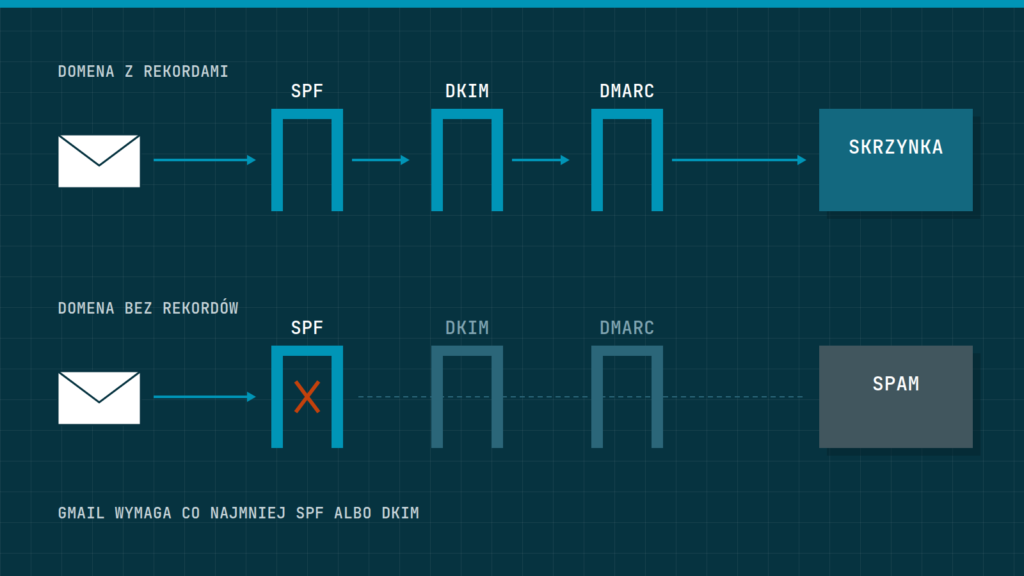
Maile ze sklepu trafiają do spamu albo nie dochodzą najczęściej dlatego, że skrzynka odbiorcy nie może potwierdzić, że wysłał je naprawdę Twój sklep: domena nie ma poprawnych rekordów SPF, DKIM i DMARC, a sklep wysyła pocztę przez serwer, który do tej domeny nie pasuje. Naprawa zajmuje zwykle jedno popołudnie. Trzeba sprawdzić trzy rekordy w DNS domeny, przełączyć wysyłkę na skrzynkę lub usługę pocztową, która podpisuje wiadomości, i wysłać próbny mail na Gmaila, żeby przeczytać wynik.
SPF, DKIM i DMARC prostym językiem
Wszystkie trzy to wpisy tekstowe (rekordy TXT) w ustawieniach DNS domeny, czyli tam, gdzie zarządzasz adresem sklepu: u rejestratora domeny albo w panelu hostingu. Skrzynka odbiorcy, na przykład Gmail, czyta je przy każdej wiadomości.
- SPF to lista serwerów, które mogą wysyłać pocztę w imieniu domeny. Wygląda na przykład tak:
v=spf1 include:_spf.dostawca-poczty.pl ~all. Domena może mieć tylko jeden taki rekord, a sprawdzenie go nie może wymagać więcej niż 10 dodatkowych zapytań DNS, bo wtedy SPF przestaje działać. - DKIM to podpis cyfrowy dodawany do każdej wiadomości. Serwer wysyłający podpisuje mail kluczem prywatnym, a klucz publiczny leży w DNS pod adresem
selektor._domainkey.twojsklep.pl. Google wymaga klucza o długości co najmniej 1024 bitów i zaleca 2048. - DMARC mówi skrzynce odbiorcy, co zrobić z wiadomością, która podaje się za Twoją domenę, a nie przeszła SPF ani DKIM w zgodzie z adresem „Od”. Rekord leży pod
_dmarc.twojsklep.pli najprostszy wygląda tak:v=DMARC1; p=none; rua=mailto:dmarc@twojsklep.pl.
Zgodność z adresem „Od” jest tu kluczowa. DMARC przechodzi tylko wtedy, gdy domena widoczna dla klienta w polu nadawcy zgadza się z domeną sprawdzoną przez SPF albo podpisaną przez DKIM. Sklep, który wysyła jako sklep@twojsklep.pl, ale przez serwer podpisujący domeną hostingu, ma SPF i DKIM formalnie poprawne, a DMARC i tak nie przejdzie.
Wiadomości transakcyjne i marketingowe to dwie różne sprawy
Sklep wysyła dwa rodzaje poczty i warto je rozdzielić już w głowie. Transakcyjne są skutkiem działania klienta: potwierdzenie zamówienia, zmiana statusu, numer przesyłki, reset hasła, potwierdzenie założenia konta. Marketingowe to newsletter, promocje i wszystko, co ma skłonić do kolejnego zakupu. Google w swoich odpowiedziach dla nadawców podaje jako przykłady wiadomości transakcyjnych reset hasła, potwierdzenie rezerwacji i potwierdzenie wysłania formularza. Dodaje też, że granica bywa zależna od branży i że ostatecznie o tym, co jest promocją, decydują odbiorcy.
Przypomnienie o porzuconym koszyku leży na tej granicy, a dokumenty Google i Yahoo go nie wymieniają. Bezpieczniej traktować je jak wiadomość marketingową: z linkiem do wypisania i, jeśli to możliwe, z innego adresu niż potwierdzenia zamówień. O samej treści takiego przypomnienia piszemy w poradzie Porzucone koszyki: jak odzyskać klientów.
Czego wymagają Gmail, Yahoo i Outlook
Od 1 lutego 2024 roku Google wymaga od każdego nadawcy piszącego na prywatne konta Gmail co najmniej SPF albo DKIM, poprawnego rekordu odwrotnego DNS (PTR) dla adresu IP serwera, szyfrowanego połączenia TLS i wskaźnika zgłoszeń spamu w Postmaster Tools poniżej 0,3%. Nie wolno też wysyłać z adresem nadawcy w domenie gmail.com. Kto wysyła blisko 5000 lub więcej wiadomości dziennie na konta Gmail, musi mieć SPF i DKIM, rekord DMARC (wystarczy p=none), zgodność domeny „Od” z SPF lub DKIM, a w wiadomościach marketingowych wypisanie jednym kliknięciem i widoczny link do wypisania w treści. Do limitu liczą się wszystkie wysyłki z tej samej domeny głównej, a kto choć raz go przekroczy, zostaje uznany za dużego nadawcę na stałe.
Google zaleca utrzymywać wskaźnik zgłoszeń spamu poniżej 0,1% i nigdy nie dojść do 0,3%. Według odpowiedzi Google na pytania nadawców duży nadawca powyżej 0,3% traci możliwość zgłoszenia problemu do wsparcia i odzyskuje ją po 7 kolejnych dniach poniżej tej granicy. Od listopada 2025 roku Gmail zaostrza egzekwowanie wymagań, a wiadomości, które ich nie spełniają, mogą być odrzucane czasowo (kody 4.7.x) lub na stałe (kody 5.7.x). Google nie podaje, jak dokładnie wskaźnik powyżej 0,3% przekłada się na trafianie do spamu. Pisze tylko o „większym negatywnym wpływie”.
Yahoo wymaga od wszystkich nadawców SPF lub DKIM, poprawnego DNS w obie strony i wskaźnika spamu poniżej 0,3%. Od dużych nadawców wymaga SPF i DKIM, przechodzącego DMARC co najmniej z p=none, wypisania jednym kliknięciem dla wiadomości marketingowych i realizacji wypisania w ciągu 2 dni. Yahoo nie podaje liczby wiadomości, od której nadawca jest duży. Microsoft od 5 maja 2025 roku wymaga od domen wysyłających ponad 5000 wiadomości dziennie na adresy outlook.com, hotmail.com i live.com przechodzącego SPF i DKIM oraz DMARC co najmniej z p=none. Wiadomości niespełniające wymagań trafiają do folderu wiadomości-śmieci, a Microsoft zapowiada ich odrzucanie bez podania daty. Wskaźnika zgłoszeń spamu Microsoft nie podaje.
Dlaczego poczta wysyłana prosto z serwera sklepu bywa odrzucana
PrestaShop domyślnie wysyła pocztę funkcją mail() języka PHP, a WooCommerce funkcją wp_mail() WordPressa, która bez dodatkowej wtyczki robi to samo. Wiadomość wychodzi wtedy z serwera, na którym stoi sklep. Taki serwer często nie jest wpisany w SPF domeny, nie podpisuje poczty kluczem DKIM tej domeny, a jego rekord odwrotnego DNS wskazuje nazwę hostingu. Na hostingu współdzielonym ten sam adres IP wysyła też pocztę innych klientów, więc jego reputację budują nie tylko Twoje wiadomości. Dokumentacja WooCommerce wprost zaleca konto u dostawcy SMTP, bo jest bardziej niezawodne niż funkcja poczty serwera.
Osobnego nadawcy, czyli wysyłki przez SMTP skrzynki pocztowej w Twojej domenie albo przez usługę do poczty transakcyjnej, użyj zawsze, gdy test opisany niżej pokazuje brak DKIM lub DMARC, gdy hosting nie pozwala podpisać poczty domeną sklepu, albo gdy wysyłasz newsletter. Newsletter wysyłaj inną usługą lub z osobnej poddomeny niż potwierdzenia zamówień, żeby skargi na promocje nie obniżały dostarczalności resetu hasła.
Lista kontrolna
- Sprawdź rekordy domeny. W terminalu wpisz
dig TXT twojsklep.pl +short(SPF),dig TXT _dmarc.twojsklep.pl +short(DMARC) idig TXT selektor._domainkey.twojsklep.pl +short(DKIM, selektor poda dostawca poczty). Bez terminala użyj narzędzia Check MX w Google Admin Toolbox. - Upewnij się, że rekord SPF jest jeden i wymienia każdy serwis, który wysyła w imieniu domeny: skrzynkę firmową, usługę SMTP sklepu, system newslettera, program do faktur.
- Włącz DKIM u dostawcy poczty i dodaj w DNS rekord, który on poda.
- Po co najmniej 48 godzinach od ustawienia SPF i DKIM (Google podaje, że tyle może trwać, zanim zaczną działać) dodaj DMARC z
p=nonei adresemrua, na który przyjdą raporty. - Ustaw adres „Od” w sklepie na skrzynkę we własnej domenie, na przykład
zamowienia@twojsklep.pl. Nigdy na adres w gmail.com, wp.pl czy onet.pl. - Przełącz wysyłkę sklepu na SMTP tej skrzynki lub usługi pocztowej.
- Wyślij próbny mail na Gmaila i przeczytaj nagłówki.
PrestaShop krok po kroku
Adres, który klient widzi jako nadawcę, ustawiasz w Parametry sklepu > Kontakt, na karcie sklepów, w sekcji danych kontaktowych (pole adresu e-mail sklepu). Wpisz tam adres w domenie sklepu. Wysyłkę ustawiasz w Parametry zaawansowane > E-mail. Dokumentacja PrestaShop 8 i 9 opisuje tam trzy sposoby wysyłki: funkcję mail() PHP, własne parametry SMTP i wyłączenie wysyłki, które służy tylko do testów.
- Wybierz własne parametry SMTP. Pojawią się pola: nazwa domeny poczty, serwer SMTP, użytkownik, hasło, szyfrowanie i port. Wartości poda dostawca skrzynki, często jest to SSL z portem 465 albo TLS z portem 587.
- Jeśli dostawca nie podpisuje poczty za Ciebie, włącz podpis DKIM na tej samej stronie i wypełnij domenę DKIM, selektor oraz klucz prywatny. Zwykle prościej jest jednak zostawić podpisywanie usłudze SMTP.
- Zapisz, wpisz swój adres w sekcji testu i wyślij wiadomość próbną.
- Zostaw włączony dziennik wysłanych wiadomości. Na górze tej strony widać adresata, szablon, temat i godzinę każdej wysłanej wiadomości.
Moduły do newslettera i przypomnień o koszyku w PrestaShop często mają własne ustawienia wysyłki. Sprawdź je osobno, bo potrafią dalej wysyłać przez mail(), gdy sklep korzysta już z SMTP.
WooCommerce krok po kroku
WooCommerce nie ma wbudowanego ustawienia SMTP, więc potrzebna jest wtyczka SMTP albo wtyczka dostawcy usługi pocztowej. Dokumentacja WooCommerce nie wskazuje konkretnej. Wybierz jedną i nie instaluj drugiej, bo dwie wtyczki przejmujące wp_mail() przeszkadzają sobie nawzajem.
- W WooCommerce > Ustawienia > E-maile, w opcjach nadawcy, wpisz nazwę nadawcy i adres „Od” w domenie sklepu. Jeśli klienci mają odpowiadać na inną skrzynkę, włącz osobny adres odpowiedzi.
- Na tej samej stronie sprawdź, czy włączone są wiadomości, na których Ci zależy: przetwarzane zamówienie, zrealizowane zamówienie, notatka dla klienta, reset hasła, nowe konto.
- We wtyczce SMTP wpisz serwer, port, szyfrowanie, użytkownika i hasło od dostawcy, a adres nadawcy ustaw taki sam jak w WooCommerce.
- Złóż próbne zamówienie i poproś o reset hasła na koncie testowym.
- Sprawdź WooCommerce > Status > Logi, źródło
transactional-emails. Wpis „wysłano” oznacza, że WooCommerce oddał wiadomość systemowi poczty, a „nie powiodło się” zwykle zawiera przyczynę. Próby wysyłki widać też w prywatnych notatkach zamówienia. „Wysłano” nie znaczy jednak, że mail dotarł: o tym mówi panel dostawcy SMTP i nagłówki w skrzynce klienta.
Jak przetestować wysyłkę na Gmailu
Załóż zwykłe konto Gmail do testów i wyślij na nie potwierdzenie zamówienia oraz reset hasła. Otwórz wiadomość, kliknij Więcej obok przycisku odpowiedzi i wybierz Pokaż oryginał. W nowym oknie znajdź wiersz Authentication-Results. Serwer Gmaila zapisuje w nim wynik każdego sprawdzenia, na przykład spf=pass, dkim=pass header.i=@twojsklep.pl i dmarc=pass.
Patrz nie tylko na słowo pass, ale też na domenę obok niego. Jeśli DKIM przechodzi dla domeny hostingu, a nie dla twojsklep.pl, DMARC nie zobaczy zgodności. Wynik dmarc=fail przy poprawnym SPF najczęściej oznacza właśnie, że SPF sprawdził inną domenę niż ta w polu „Od”. Skopiowane nagłówki możesz też wkleić do narzędzia Messageheader w Google Admin Toolbox, które rozpisze je czytelnie.
Najczęstsze pomyłki
- Dwa rekordy SPF zamiast jednego, bo nowy dostawca dopisał swój obok starego. Trzeba je połączyć w jeden.
- Zbyt wiele wpisów
includew SPF i przekroczenie limitu 10 zapytań, zwykle po dodaniu kolejnej usługi. - Od razu
p=rejectw DMARC. Google zaleca tydzień nap=nonez czytaniem raportów, potemp=quarantinedla małej części poczty (parametrpct, mała firma może zacząć od 10) i stopniowe zwiększanie. Zbyt ostra polityka odetnie zapomnianą usługę, na przykład program do faktur. - Adres „Od” w darmowej poczcie albo inny w sklepie niż we wtyczce SMTP.
- Link do wypisania dodany do potwierdzeń zamówień. Wypisanie jednym kliknięciem Google wymaga tylko dla wiadomości marketingowych, a klient nie powinien móc wypisać się z informacji o własnej przesyłce.
- Newsletter wysyłany przez ten sam serwer i z tego samego adresu co reset hasła.
Gdy po poprawkach maile dalej nie dochodzą
Jeśli nagłówki pokazują trzy razy pass, a poczta nadal trafia do spamu, przyczyną jest raczej reputacja lub treść. Załóż konto w Google Postmaster Tools dla domeny sklepu: pokazuje wskaźnik zgłoszeń spamu liczony codziennie, kody odrzuceń i stan zgodności z wymaganiami. Jeśli klient dostaje zwrot z kodem zaczynającym się od 5.7, treść odpowiedzi serwera zwykle wskazuje, który wymóg nie został spełniony, na przykład SPF albo PTR. Przejrzyj też raporty DMARC: pokażą serwer, który wysyła w imieniu domeny, a o którym zapomniałeś. Te same kroki dobrze wykonać przed okresem wzmożonej sprzedaży, o czym piszemy w poradzie Czy Twój sklep wytrzyma Black Friday, i przy corocznym przeglądzie sklepu na koniec roku.
Pytania i odpowiedzi
Mój sklep wysyła kilkadziesiąt maili dziennie. Czy to mnie dotyczy?
Tak. Google i Yahoo wymagają SPF lub DKIM od każdego nadawcy, niezależnie od liczby wiadomości. Próg 5000 dziennie dotyczy tylko dodatkowych wymagań, takich jak obowiązkowy DMARC i wypisanie jednym kliknięciem.
Czy DMARC z p=none cokolwiek daje?
Spełnia wymaganie Google, Yahoo i Microsoftu dla dużych nadawców i włącza raporty. Raporty pokazują, kto wysyła pocztę w imieniu Twojej domeny. Ochronę przed podszywaniem się daje dopiero p=quarantine lub p=reject.
Czy przypomnienie o koszyku musi mieć link do wypisania?
Dokumenty Google i Yahoo nie rozstrzygają, czy to wiadomość transakcyjna czy marketingowa. Google zaznacza, że o tym, co jest promocją, decydują odbiorcy. Link do wypisania w przypomnieniu jest więc rozsądniejszy niż skarga na spam.
W skrócie: ustaw jeden rekord SPF, włącz DKIM, dodaj DMARC z p=none, wysyłaj ze sklepu przez SMTP z adresu we własnej domenie, a wynik sprawdź w nagłówku Authentication-Results w Gmailu. Newsletter i przypomnienia trzymaj osobno od potwierdzeń zamówień.
Pocztę sklepu sprawdzamy w ramach audytu sklepu, a przy opiece nad sklepem pilnujemy jej na bieżąco.